

Для режима «Трекер»
Первая кампания
Первая кампания в режиме «Трекер» собирается за шесть шагов: источник трафика, оффер, кампания, постбек в партнёрке и проверка тестовым кликом.
Здесь пройдём путь от пустого кабинета до первой конверсии в журнале. Подробности каждого шага лежат на отдельных страницах, на них ведут ссылки.
Что нужно заранее: работающий сервер и домен с настроенной A-записью, а также аккаунт в партнёрке с оффером и источник трафика (рекламная сеть).
Шаг 1. Включите режим «Трекер»
Откройте Настройки → Основные, в блоке Режим кабинета выберите Трекер. В меню появятся Кампании и раздел Трекер: Офферы, Источники трафика, Конверсии, Отчёты. Если блока нет, трекер не подключён к вашему аккаунту. Подробности — в разделе Трекер.

Шаг 2. Добавьте источник трафика
Откройте Источники трафика → Добавить источник. На первом экране («Выберите рекламную сеть») выберите свою сеть, например Facebook или TikTok. Если её нет в списке, возьмите Свой источник. На втором экране проверьте Название и нажмите Добавить источник: готовый вариант сам подставит параметры номера клика и цены. Подробнее — Источники трафика.
Шаг 3. Добавьте оффер
Откройте Офферы → Добавить оффер.
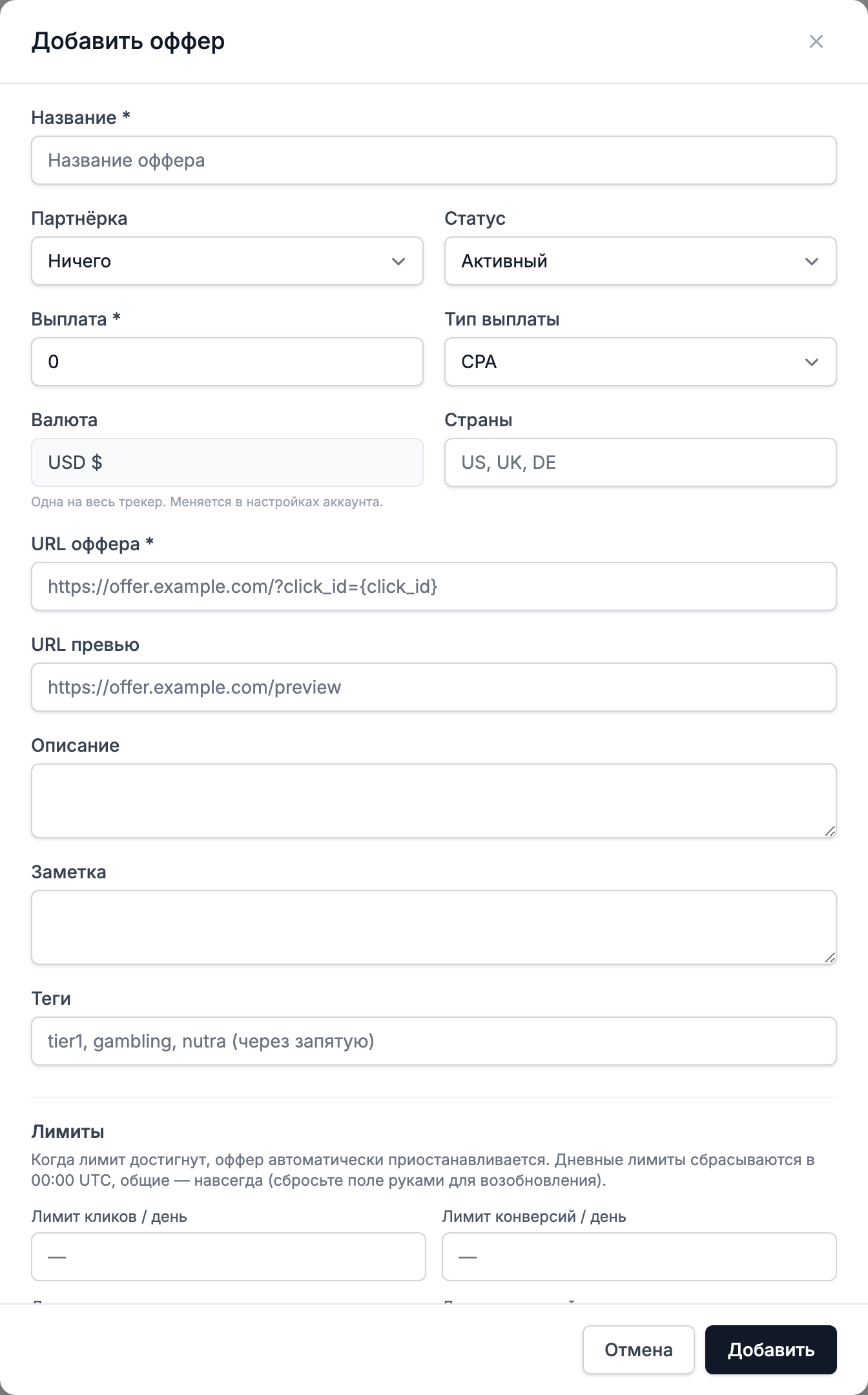
- Введите Название.
- В Партнёрская сеть выберите свою сеть. Нет в списке: оставьте Без сети.
- В URL оффера вставьте ссылку из партнёрки и допишите в неё
{click_id}в тот параметр, который сеть вернёт в постбеке. Какой параметр подходит вашей сети, форма подсказывает после выбора сети. Подробности — в Офферах. - Укажите Выплату и Тип выплаты, если они у вас известны.
Шаг 4. Создайте кампанию
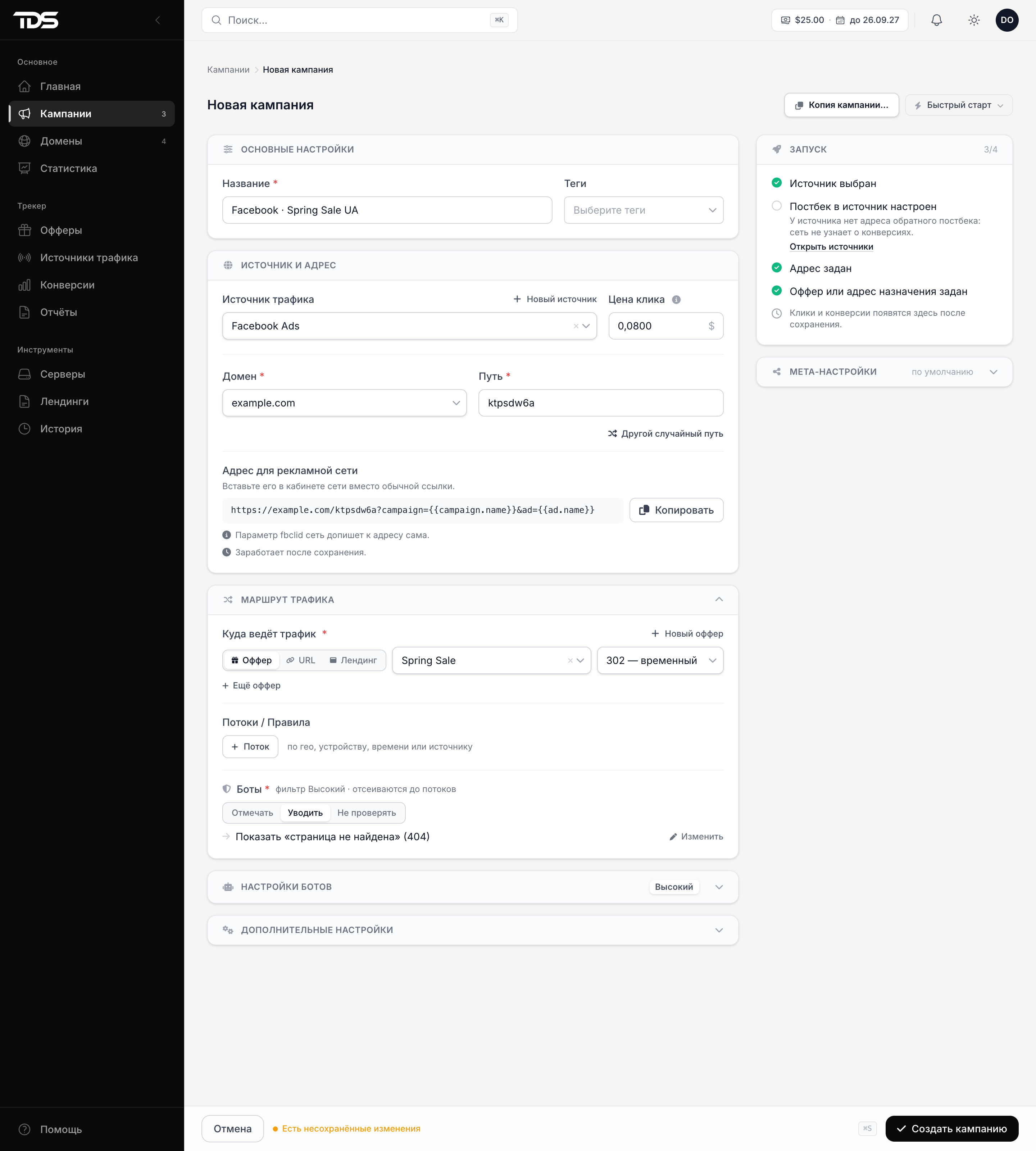
Откройте Кампании → Новая кампания и заполните форму:
- Название.
- Источник трафика, который создали на шаге 2. В Цена клика укажите, сколько стоит клик, если сеть не передаёт цену сама.
- Домен и Путь.
- В Маршрут трафика выберите Оффер и сам оффер из шага 3.
- Боты: для начала оставьте Отмечать.
Нажмите Создать кампанию. Все поля подробно описаны в разделе Кампании. После сохранения откроется страница кампании с адресом для рекламной сети. Скопируйте его и вставьте в кабинет источника трафика как адрес объявления.
Шаг 5. Настройте постбек в партнёрке
Партнёрка сообщает о конверсиях запросом на адрес постбека TDS.SO. Откройте Конверсии → Приём конверсий, выберите свою Партнёрскую сеть и следуйте шагам сборщика: он подскажет, что дописать к ссылке оффера, и покажет готовый адрес для кабинета сети.
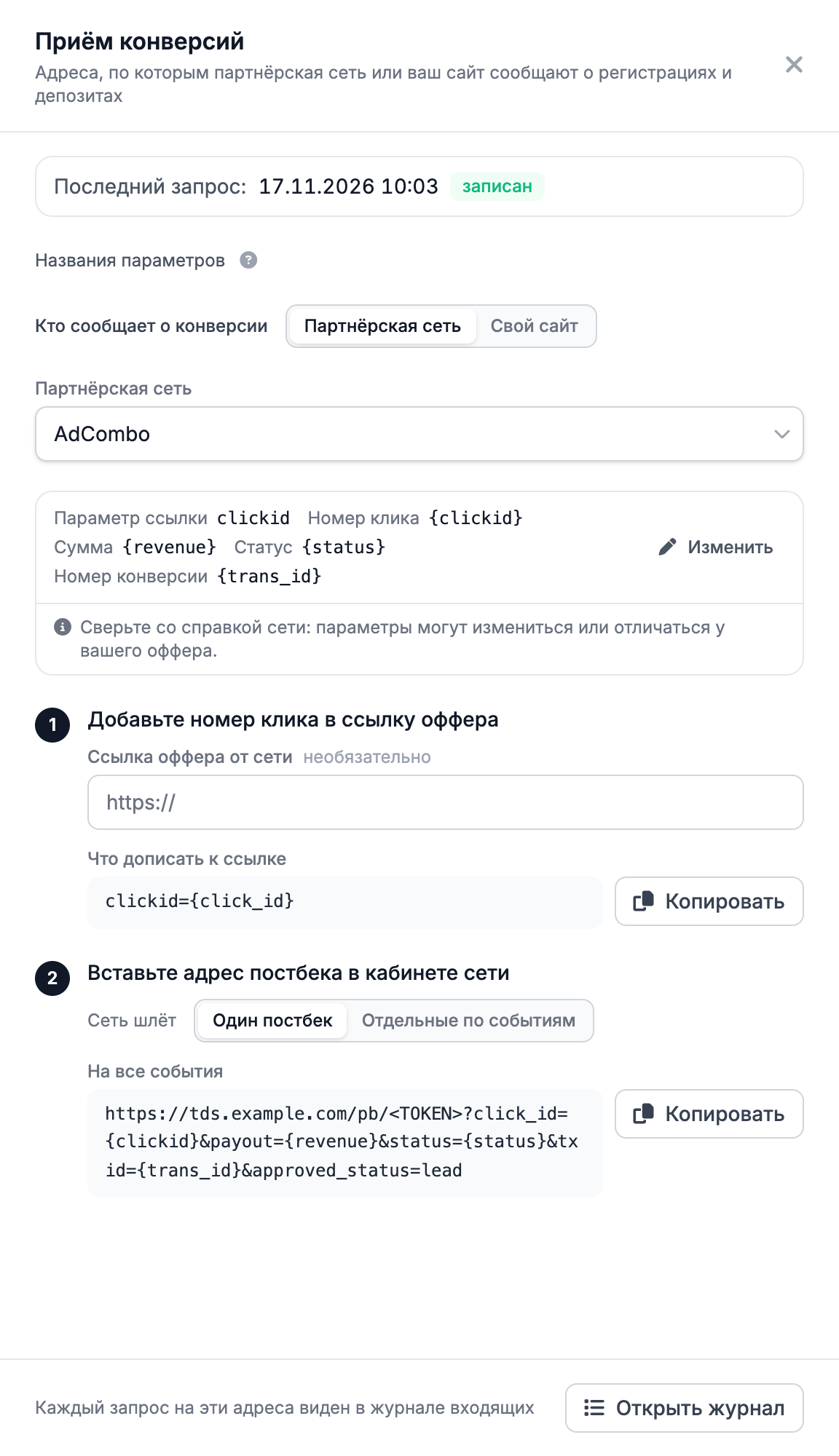
Тот же адрес виден в форме оффера, когда выбрана сеть: раздел Постбек для кабинета с названием сети. Подробнее о параметрах и статусах — в Конверсиях и постбеках.
Шаг 6. Проверьте цепочку
- Откройте адрес кампании в браузере. Вы попадёте на оффер, а в адресе оффера будет номер клика вместо
{click_id}. - Откройте Статистика → Клики: ваш клик должен появиться в журнале. Если его нет, проверьте домен и фильтр ботов.
- Откройте кампанию: в карточке Запуск должны отметиться шаги Адрес задан, Оффер или адрес назначения задан и Клики приходят (что значат шаги).
- Когда партнёрка пришлёт конверсию, она появится в Конверсии. Если её нет, откройте Приём конверсий: там видно последний запрос и результат каждого запроса (записан, клик не найден и другие).
Деньги по кампании видны в списке Кампании и в Отчёты (Отчёты). Доход считается только по подтверждённым конверсиям (как).
Что дальше
- Разделить трафик по странам и устройствам: Потоки.
- Вернуть конверсии в рекламную сеть: постбек в источник.
- Ограничить оффер по числу конверсий в день: дневной кап.
Шаг 4. Ссылки и первый клик
Ссылка TDS.SO — адрес на вашем домене вроде example.com/promo; после создания откройте её и найдите свой переход в журнале кликов.
Переезд с Keitaro
Переезд с Keitaro на TDS.SO вручную: в режиме «Трекер» кампания Keitaro становится кампанией TDS.SO, оффер — оффером, источник — источником, постбек — постбеком; в режиме «Ссылки» кампания становится ссылкой.