

Для режима «Трекер»
Офферы
Оффер добавляют в разделе «Трекер» → «Офферы»: название, адрес партнёрки с номером клика, выплата и при желании дневной кап с запасным оффером.
Оффер — это то, что вы продвигаете: адрес в партнёрке, куда уходит посетитель, и выплата за конверсию. Офферы лежат в разделе Трекер → Офферы.
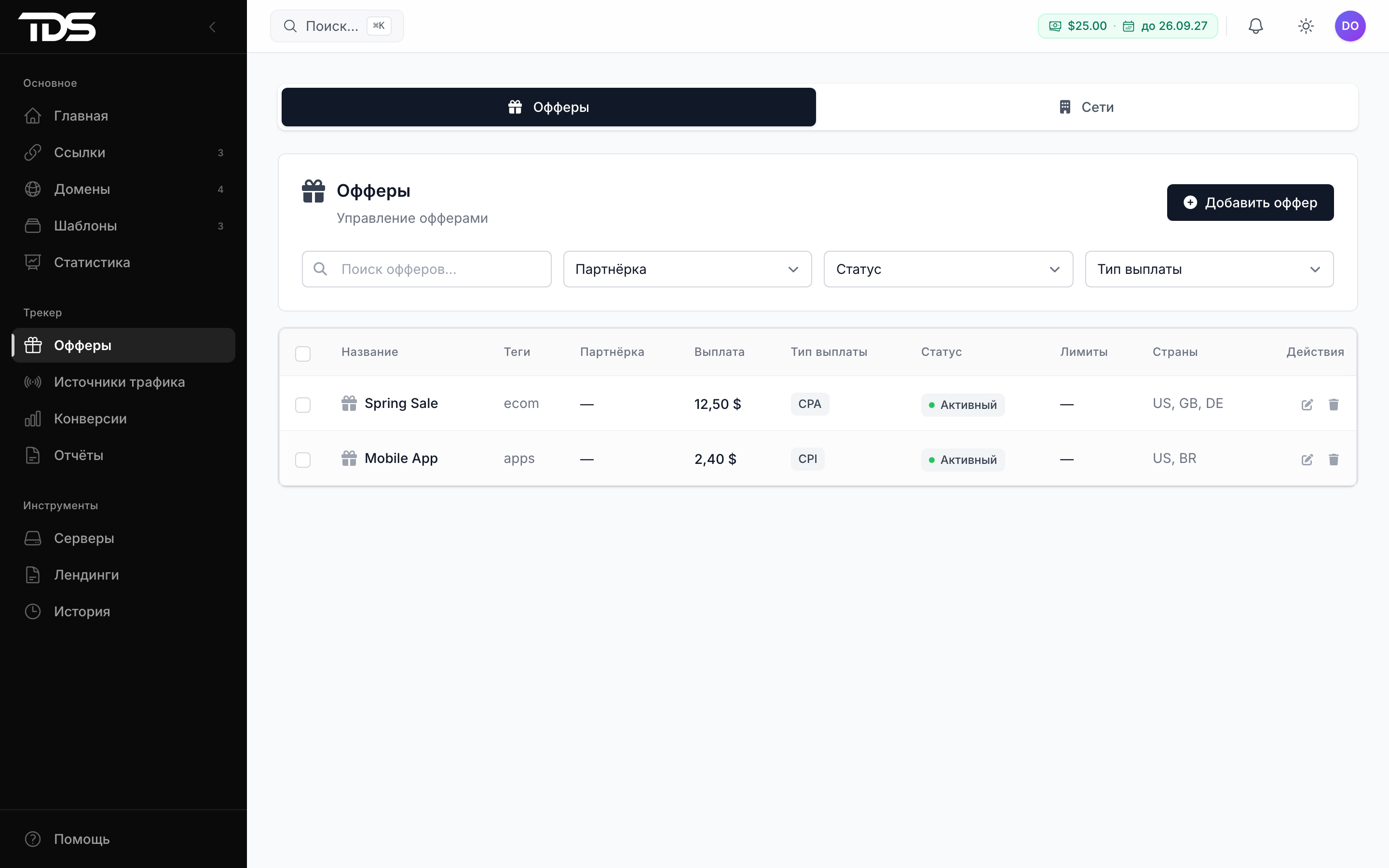
Как добавить оффер
Нажмите Добавить оффер, заполните форму и нажмите Добавить. Обязательны только Название и URL оффера.
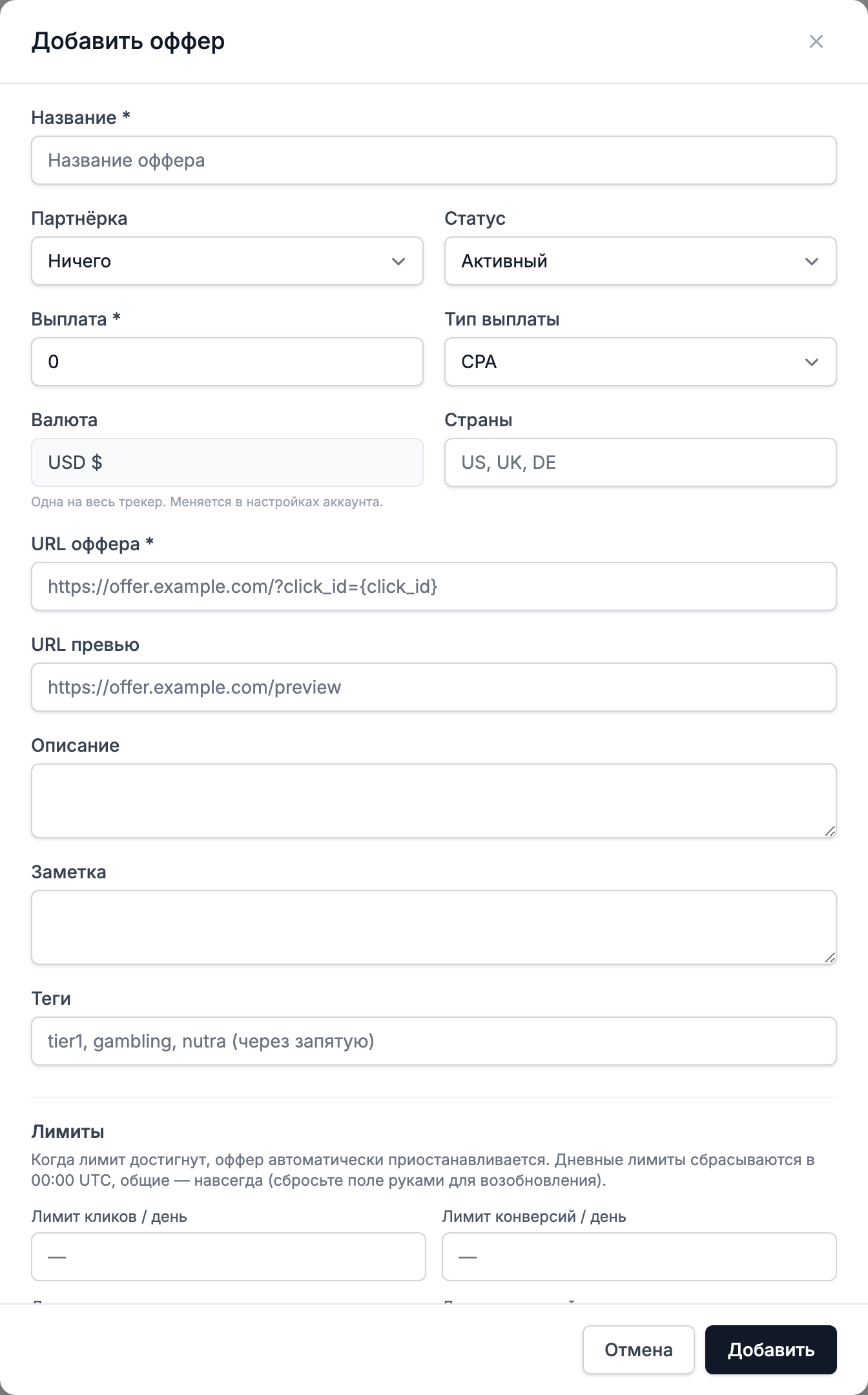
| Поле | Что вписать |
|---|---|
| Название | Любое имя, по нему оффер видно в списках и отчётах. |
| Партнёрская сеть | Сеть, в которой вы работаете. Можно оставить Без сети. Если выбрать сеть, форма подскажет, в какой параметр класть номер клика, и покажет адрес постбека для её кабинета. |
| URL оффера | Адрес из партнёрки. Должен начинаться с http:// или https://. См. адрес оффера. |
| Выплата и Тип выплаты | Сумма и тип: CPA, CPL, CPS, CPI или RevShare. Для RevShare выплата считается в процентах, для остальных в долларах. |
| Страны | Страны, в которых оффер работает. По умолчанию Все страны. |
| Теги | Метки для поиска и фильтра. |
| URL превью | Страница для вашего просмотра. На трафик не влияет. |
| Заметка | До 2000 символов. |
Валюта у трекера одна на весь аккаунт: доллары США. Отдельной валюты у оффера нет.
Адрес оффера и номер клика
Партнёрка должна узнать, какой клик привёл конверсию. Для этого впишите в адрес оффера макрос {click_id}. TDS.SO подставит туда номер клика при переходе. Пример:
https://offer.example.com/?click_id={click_id}Название параметра зависит от партнёрки: subid, aff_sub, clickid и так далее. Возьмите его из справки сети. Если вы выбрали Партнёрскую сеть из списка, форма сама покажет нужный параметр. Если в адресе его нет, появится предупреждение и кнопка Дописать с готовой парой.
Без {click_id} форма тоже сохранится, но покажет предупреждение: партнёрка не сможет сообщить, какой клик дал конверсию, и конверсии не привяжутся к кликам. Как партнёрка возвращает номер клика, описано в Конверсии и постбеки.
Если вы меняете адрес у существующего оффера, в форме появляется флажок Заменить старый адрес и в ссылках.
- Флажок включён: ссылки и лендинги, где стоял старый адрес, получат новый. Адрес, который вы правили вручную в самой ссылке, остаётся как есть. После сохранения придёт уведомление, сколько адресов обновлено.
- Флажок выключен: ссылки остаются со старым адресом, а клики ротации перестают засчитываться этому офферу.
Дневной кап
Кап ограничивает число конверсий по офферу за сутки. Когда лимит набран, клики идут на запасной оффер до полуночи.
В форме оффера откройте блок Дневной кап и задайте:
- Конверсий в сутки: от 1 до 1 000 000. Пусто значит «без капа». Рядом видно, сколько засчитано сегодня.
- Что считать: Все конверсии, Регистрации или Первые депозиты.
- Запасной оффер: обязателен, если задан лимит. Подойдёт любой другой оффер с адресом, включая системные.
Что происходит дальше:
- Каждая подходящая конверсия по офферу засчитывается в кап. Отклонённые не считаются. Одна и та же конверсия, подтверждённая на следующий день, второй раз не считается.
- Сутки считаются по часовому поясу из настроек профиля. Когда лимит набран, оффер помечается «кап набран» до полуночи по вашему поясу.
- Новые клики этого оффера уходят на запасной оффер. В списке видно строку «Кап набран» и название запасного оффера с временем.
- В полночь счётчик обнуляется, клики возвращаются на оффер.
Повторные депозиты в кап не идут. При выборе Все конверсии считаются все события, кроме повторных депозитов.
Сети присылают конверсии с задержкой, поэтому кап может перебраться на несколько штук. Если вы поменяете лимит или условие Что считать, сегодняшний счётчик пересчитается заново по уже записанным конверсиям. Если снять кап, счётчики очищаются. Если запасной оффер удалить, в списке появится Кап без запасного: клики остаются на оффере и после набора лимита.
Список офферов
В списке есть поиск, фильтр по тегам и выбор периода (по умолчанию 7 дней). Колонки: Оффер, Выплата, Клики, Конв., CR, Доход, EPC. Сначала идут офферы с самым большим доходом, без активности внизу. Под названием видны адрес, страны, теги и состояние капа.
Для каждой строки есть действия:
- открыть превью (если указан URL превью);
- изменить;
- дублировать: копия получает имя «название (копия)» и сохраняется только кнопкой в форме;
- удалить. Ссылки с этим оффером остаются, но уже без него. Вернуть оффер нельзя.
Можно выбрать несколько офферов и удалить их разом. Офферы с пометкой «Системный» видны, но их нельзя менять и удалять. Статусов и архива у офферов нет.
Как цифры оффера попадают в отчёты, читайте в Отчёты. В кампании оффер выбирают в потоке: Кампании.
Кампании
Кампания в TDS.SO — адрес на вашем домене для рекламной сети с оффером, источником и ценой клика; создаётся одной формой в разделе «Кампании».
Источники трафика
Источник трафика описывает рекламную сеть: как она передаёт номер клика и цену, и куда TDS.SO отправляет постбек о конверсии. Каталог содержит 109 сетей и пункт «Свой источник».