

Шаг 1. Сервер
Какой VPS взять и как установить на него Caddy.
Трафик ваших доменов приходит на ваш собственный сервер, а он передаёт его в TDS.SO. На сервер ставится веб-сервер Caddy: он принимает запросы и сам выпускает HTTPS-сертификаты для доменов. Ссылки, шаблоны и статистика на сервере не хранятся — всем управляете в кабинете.
Покупаете готовые домены у продавца? Сервер не нужен — переходите сразу к шагу 2.
Какой сервер подойдёт
Подойдёт недорогой VPS у любого провайдера — например, Hetzner, DigitalOcean, Vultr, Aeza или Timeweb Cloud. Сравнить тарифы можно на vps.today и poiskvps.ru. Сервер только передаёт запросы, много ресурсов ему не нужно.
| Что нужно | |
|---|---|
| Ресурсы | от 1 vCPU и 1 ГБ RAM, от 10 ГБ диска |
| Система | лучше Ubuntu 22.04 или 24.04. Подойдут Debian 10+ и CentOS, Rocky Linux, AlmaLinux 8+ |
| Сеть | публичный IPv4-адрес. Сервер только с IPv6 не подойдёт |
| Доступ | вход по SSH под пользователем root |
| Порты | входящие 80 и 443 открыты. Если у провайдера есть свой фаервол, откройте их в панели |
Возьмите чистый сервер без сайтов. Если на нём уже работают nginx или Apache, установщик их остановит.
Получите команду установки
В кабинете откройте Инструменты → Серверы, нажмите Добавить сервер и выберите Мой сервер.
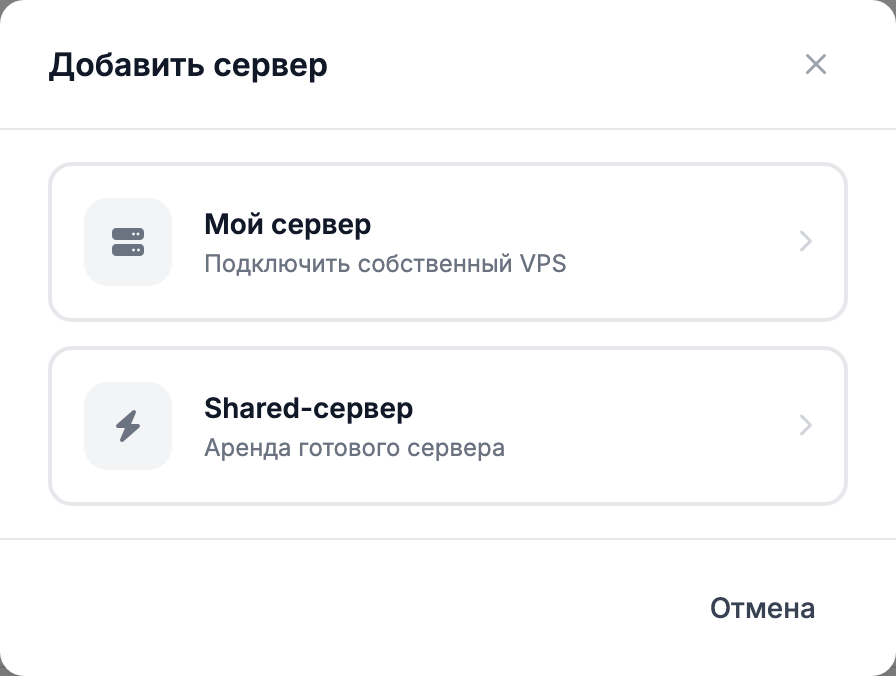
Оставьте Caddy, отметьте, что сервер соответствует требованиям, и нажмите Получить команду установки. Скопируйте команду.
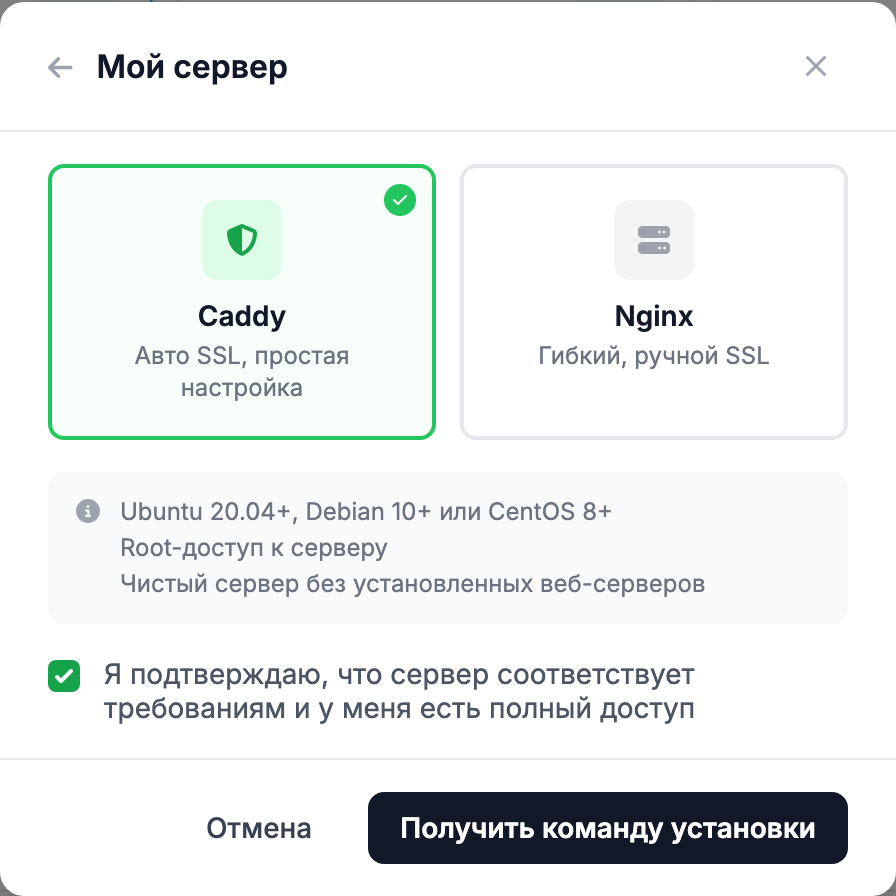
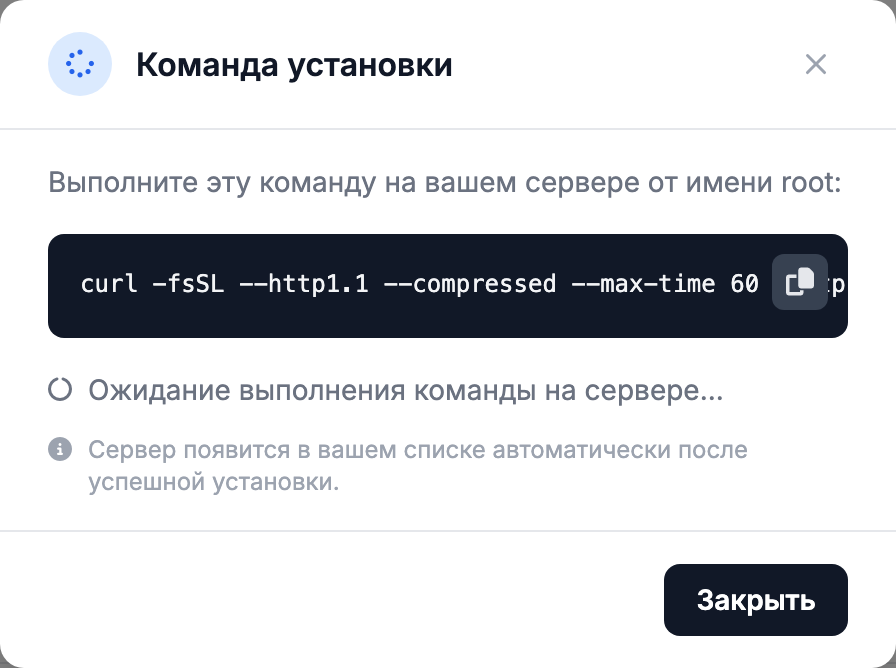
Не закрывайте окно с командой до конца установки: после закрытия команду не посмотреть, а новая создаст ещё один сервер.
Запустите установку
Подключитесь к серверу. IP-адрес и пароль root провайдер присылает после покупки сервера.
Если привычнее программа с окном, подойдут Termius или PuTTY: укажите в них IP сервера, пользователя root и пароль.
Откройте PowerShell или Терминал из меню «Пуск» и выполните:
ssh root@203.0.113.10Вместо 203.0.113.10 подставьте IP вашего сервера. При первом подключении ответьте yes, затем введите пароль — символы при вводе не отображаются. Вставить команду в окно можно правой кнопкой мыши.
Вставьте скопированную команду установки и нажмите Enter. Если установщик спросит Continue with installation? [y/N], он перечислил, что остановит на сервере, — ответьте y.
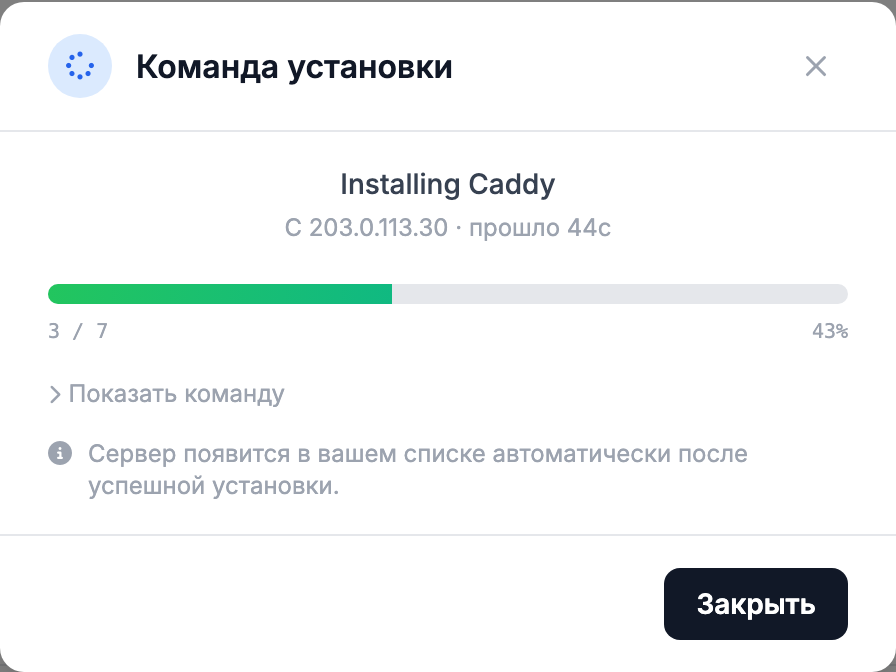
Пока идёт установка, окно в кабинете показывает её ход.
Проверьте результат
Когда установка закончится, окно закроется, а сервер появится в списке со статусом Онлайн.
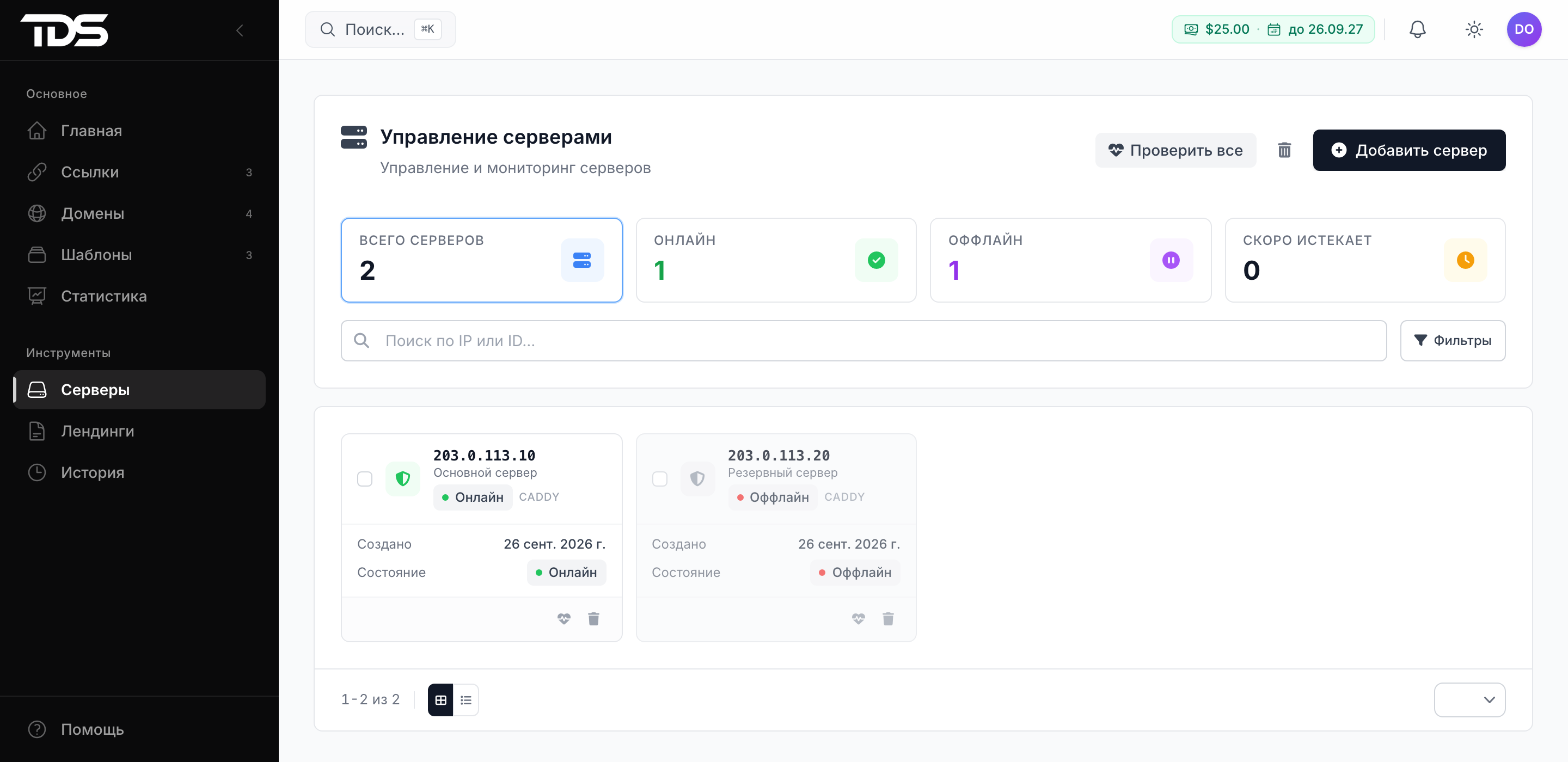
Если установка завершилась ошибкой или зависла, запустите ту же команду ещё раз — это безопасно. Частые ошибки разобраны в проблемах с установкой.
Скопируйте IP сервера из карточки — он понадобится на следующем шаге.