

Шаг 2. Домен
Направляем домен на сервер или активируем домен от продавца.
Чтобы трафик шёл через TDS.SO, домен должен указывать на ваш сервер. Кабинет проверяет это при добавлении, поэтому сначала настраиваются DNS-записи, потом домен добавляется в кабинет.
Направьте домен на сервер
В DNS домена создайте запись A на IP вашего сервера.
В панели регистратора откройте управление DNS-записями домена и добавьте:
| Тип | Имя | Значение |
|---|---|---|
| A | @ | IP вашего сервера |
| A | www | IP вашего сервера — если нужны адреса с www. |
Удалите другие записи A, AAAA и CNAME для @ и www. Если их оставить, часть посетителей будет попадать не на ваш сервер.
Инструкции регистраторов: REG.RU, RU-CENTER, GoDaddy. Для других ищите «как изменить A-запись» и название регистратора.
Изменения DNS начинают действовать через несколько минут, иногда до нескольких часов. Проверить можно командой dig +short example.com (в Windows — nslookup example.com): она должна вернуть IP вашего сервера.
Добавьте домен в кабинет
Откройте Домены → Добавить домены, вставьте домен и нажмите Добавить и проверить. Можно вставить сразу список, по одному домену в строке.
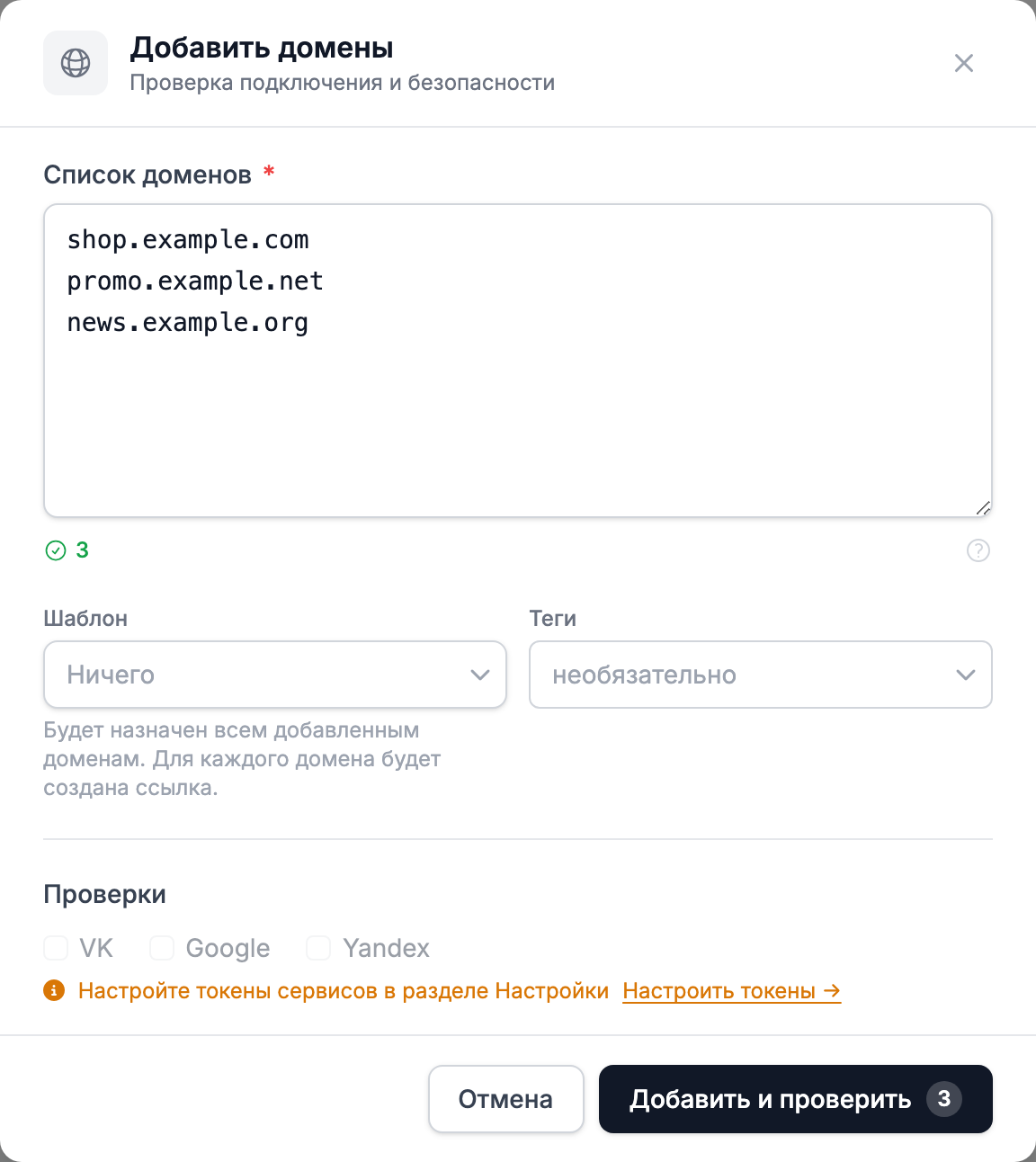
Поле Шаблон пока оставьте пустым — ссылку создадим на последнем шаге. Проверки на блокировки во ВКонтакте, Google и Yandex для начала не нужны.
Кабинет покажет результат по каждому домену. Если домен Недоступен, значит DNS ещё не обновился или на сервере закрыты порты 80 и 443 — подождите и проверьте снова. Другие причины разобраны в решении проблем с доменами.
HTTPS-сертификат сервер выпустит сам при первом заходе на домен по https://.
Домены от продавца
Готовые домены можно купить у продавцов — они уже работают через сервер продавца, свой сервер и DNS не нужны. Продавец выдаёт код активации: вставьте его через пробел после домена в окно Добавить домены. Такие домены обычно живут недолго, и вы не управляете их DNS — подробнее в статье Где взять домены.