

Домены
Добавление доменов, список, проверки на блокировки, поддомены и удаление.
Домен — адрес, на котором работают ваши ссылки, например example.com/promo. Домены покупают у регистратора или берут готовыми у продавцов — см. Где взять домены.
Подключить домен
Направьте домен на сервер
В панели регистратора или в Cloudflare откройте DNS-записи домена и добавьте запись A с IP вашего сервера:
| Тип | Имя | Значение |
|---|---|---|
| A | @ | 203.0.113.10 — IP сервера из раздела Серверы |
| A | www | тот же IP, если нужны адреса с www. |
| A | * | тот же IP, если нужны поддомены |
Инструкции регистраторов: REG.RU, RU-CENTER, Namecheap, GoDaddy, Cloudflare. Обновление DNS обычно занимает от нескольких минут до пары часов.
Добавьте домен в кабинет
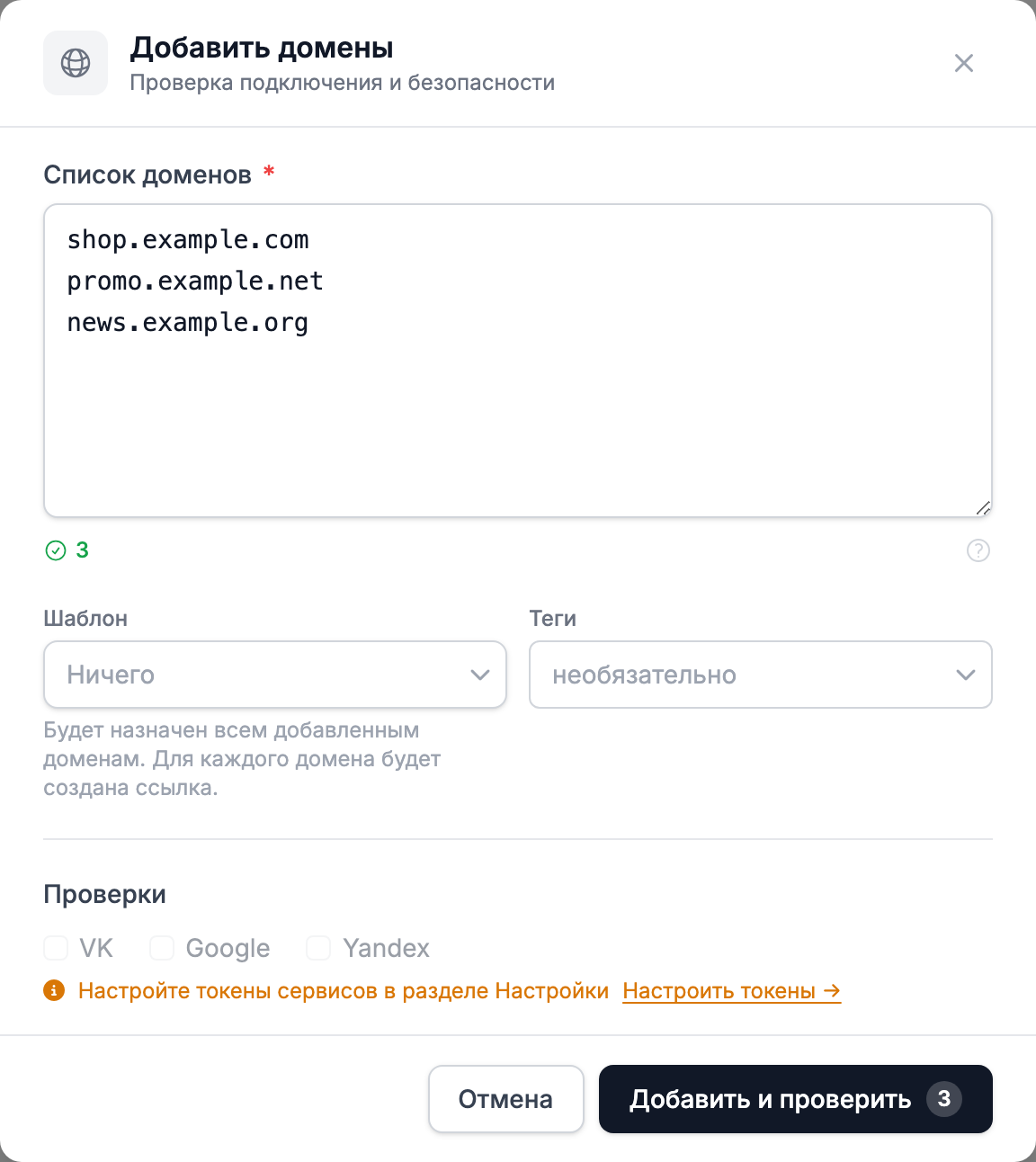
Откройте Домены → Добавить домены и вставьте домены по одному в строке — до 500 за раз. https://, www. и слеш в конце кабинет уберёт сам.
Проверьте результат
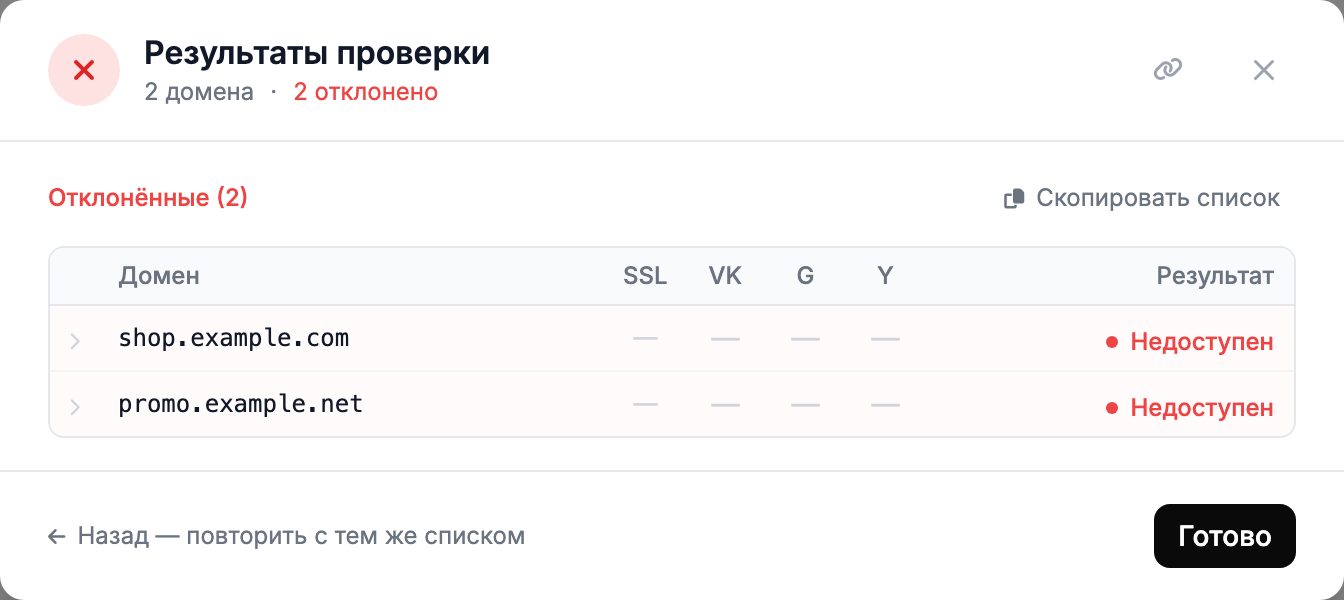
Кабинет проверит каждый домен и добавит те, что отвечают через ваш сервер и не заблокированы на отмеченных площадках. Если домен не добавился, в колонке Результат будет причина, подробности открываются по клику на строку. Что с ней делать — в решении проблем. После исправления DNS нажмите Назад — повторить с тем же списком.
Подробно, с настройкой Cloudflare, — в шаге 2.
Список доменов
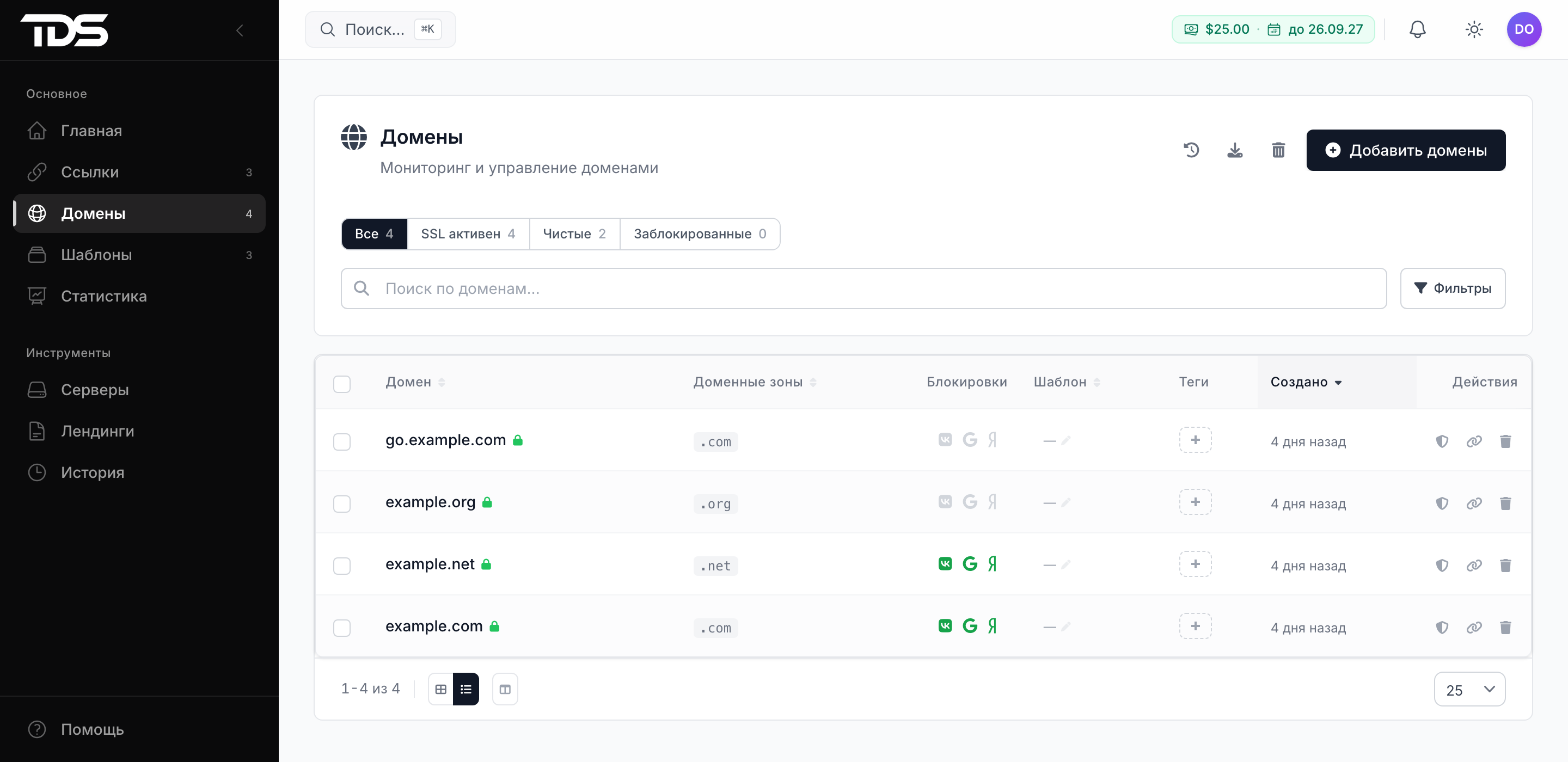
- Замок рядом с именем — у домена работает HTTPS.
- Блокировки — результаты проверок во ВКонтакте, Google и Yandex: зелёный значок — домен чистый, серый — не проверялся.
- Сегменты SSL активен, Чистые и Заблокированные быстро отбирают домены по состоянию.
- В строке домена: щит — проверить домен, цепочка — создать на нём ссылку.
- Вверху справа: история проверок, выгрузка списка доменов в текстовый файл и корзина.
Проверки на блокировки
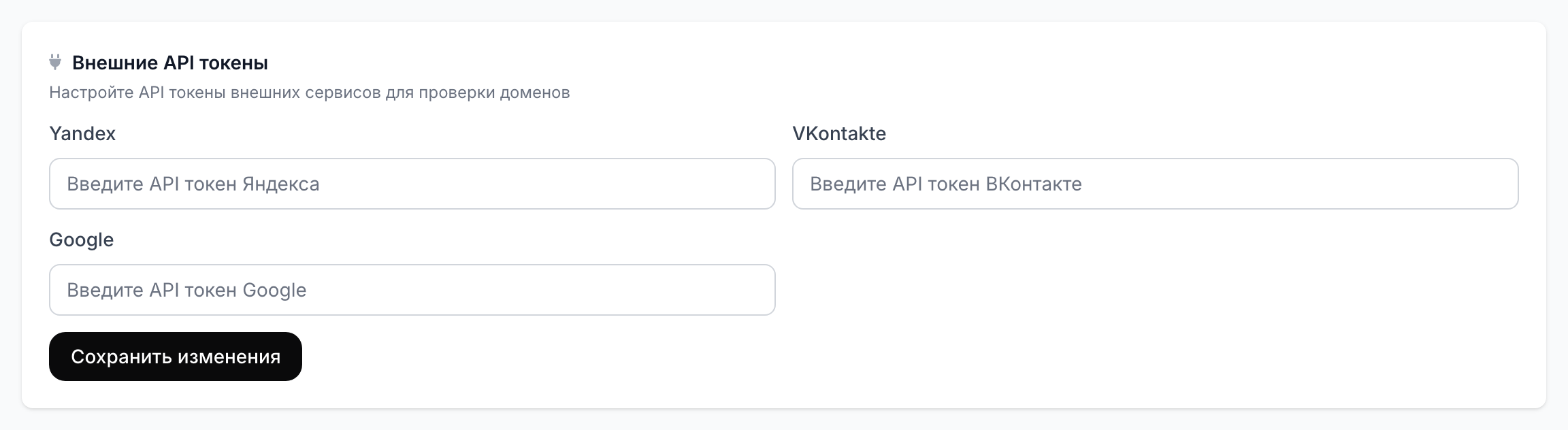
Кабинет проверяет, не заблокирован ли домен во ВКонтакте, Google Safe Browsing и Yandex Safe Browsing. Для этого укажите токены API площадок в Настройки → API и токены → Внешние API токены. Где их взять:
- ВКонтакте — откройте vkhost.github.io, нажмите Разрешить, войдите во ВКонтакте и скопируйте токен из адресной строки — он начинается с
vk1.a.; - Yandex Safe Browsing — получите ключ в кабинете разработчика Яндекса;
- Google Safe Browsing — в Google Cloud Console создайте проект, включите Safe Browsing API и создайте API-ключ в разделе Учётные данные.
Домены проверяются при добавлении, если отметить площадки в окне Добавить домены, и вручную — кнопкой Проверить в списке. Если в кабинете подключён Telegram и в Настройки → Уведомления включены Уведомления о блокировках, новые домены (до 20 дней) раз в час проверяются во ВКонтакте, а о блокировке приходит сообщение в Telegram.
Заблокированные и недоступные при повторной проверке домены переносятся в корзину. Их ссылки продолжают работать, но переходы из заблокировавшей площадки теряются — перенесите ссылки на новый домен.
Шаблон домена
При добавлении можно выбрать шаблон: на каждом домене сразу появится ссылка без фразы после /, и домен откроется по своему адресу. Если такая ссылка у домена уже есть, она перейдёт на выбранный шаблон, остальные ссылки не меняются. В списке только шаблоны с указанным адресом назначения.
Домены от продавцов
Домен, купленный у продавца, добавляется по коду активации в том же окне Добавить домены: вставьте код отдельной строкой или через пробел после домена. Чем такие домены отличаются от своих — в статье Где взять домены.
Поддомены
Поддомен можно добавить как отдельный домен, например shop.example.com, — для него нужна своя A-запись на ваш сервер.
Чтобы работали любые поддомены без добавления каждого, создайте в DNS запись A с именем * на IP сервера. Тогда promo.example.com/sale откроет ссылку sale домена example.com.
Смена сервера
Поменяйте A-запись на IP нового сервера. В кабинете ничего менять не нужно: домен продолжит работать со всеми ссылками, как только обновится DNS.
Удаление
Удалённые домены попадают в корзину в шапке раздела Домены, их ссылки — в корзину ссылок. Из корзины домен можно восстановить в течение 10 дней. Пока домен в корзине, добавить его в другой аккаунт нельзя.